Renk Yönetimi ve Renk Uzayları
Fotoğraf düzenleme iş akışında renk yönetimi, çoğu fotoğrafçının gözden kaçırdığı veya ertelediği ancak sonuçları doğrudan etkileyen kritik bir konudur. Monitörünüzde gördüğünüz renklerle yazıcıdan çıkan baskının veya başka bir ekranda görüntülenen fotoğrafın aynı olmasını istiyorsanız, renk yönetimi prensiplerini anlamanız şarttır. Bu yazıda renk uzayları kavramını, yaygın renk profillerini, monitör kalibrasyonunun önemini, yazılımsal prova (soft proofing) tekniğini ve cihazlar arası tutarlılığı kapsamlı biçimde ele alacağız.
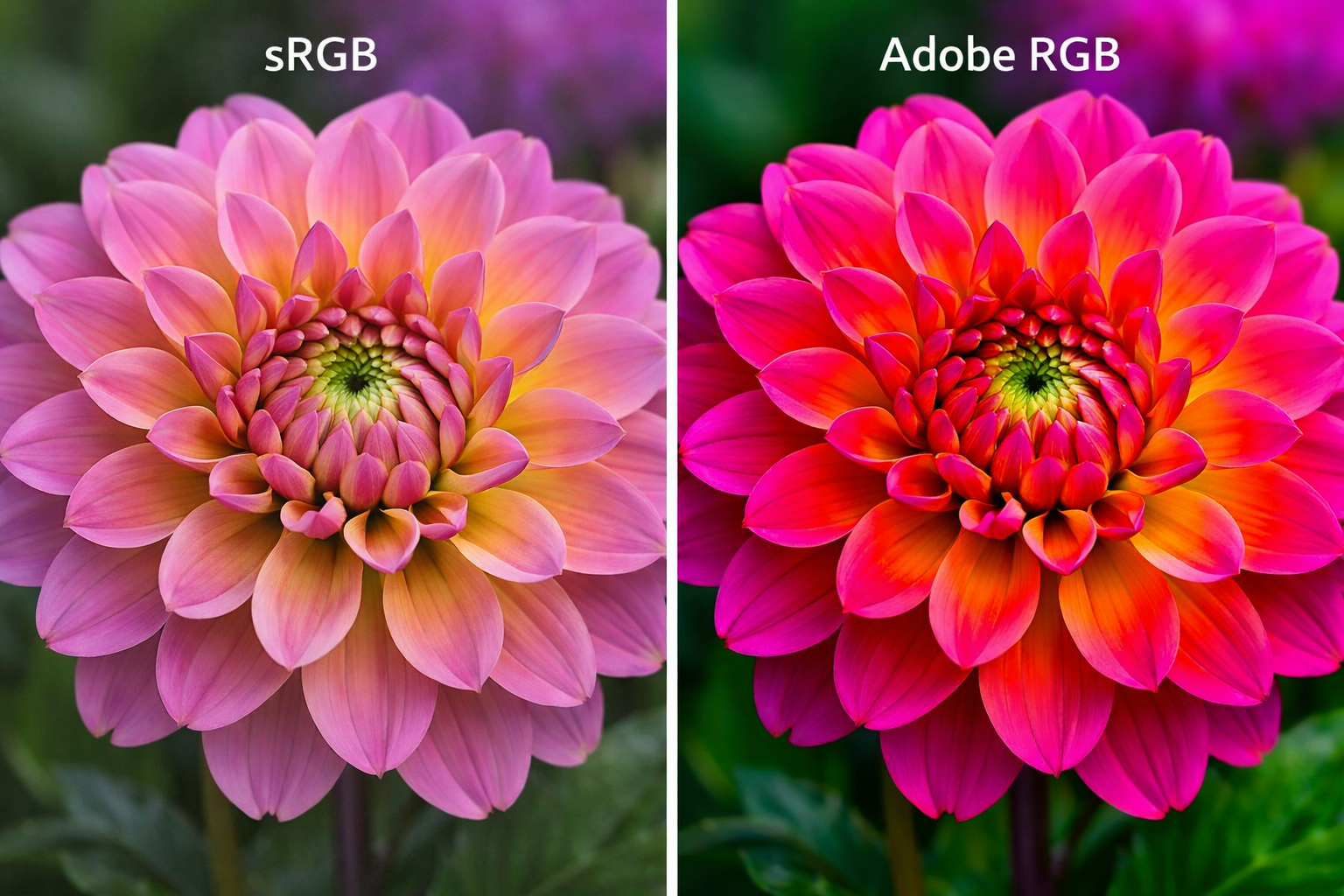
Renk Uzayı Nedir?
Renk uzayı, belirli bir renk modelinin tanımlayabileceği renklerin tamamını kapsayan matematiksel bir alandır. Bunu, bir ressamın paletindeki mevcut boya çeşitliliği olarak düşünebilirsiniz: geniş bir palet daha fazla renk tonu üretebilirken, dar bir palet sınırlı seçenek sunar. Renk uzayının genişliğine "gamut" adı verilir ve dijital fotoğrafçılıkta karşılaşacağınız üç temel renk uzayı bulunur.
sRGB: Evrensel Standart
sRGB, 1996 yılında standartlaştırılmış ve günümüzde internet, tüketici elektroniği ve genel kullanım için varsayılan renk uzayı konumundadır. Hemen hemen tüm web tarayıcıları, sosyal medya platformları ve tüketici monitörleri sRGB renk uzayını temel alır. Bu nedenle fotoğraflarınızı web üzerinde paylaşacaksanız, son çıktının sRGB profilinde olması büyük önem taşır.
sRGB'nin gamut alanı diğer profesyonel renk uzaylarına göre dardır. Özellikle doygun yeşil ve cyan tonlarda sınırlı kalır. Ancak bu sınırlılık, pratik kullanımda çoğu zaman sorun oluşturmaz; günlük fotoğrafçılıktaki renklerin büyük çoğunluğu sRGB gamutunun içinde kalır. Web için dışa aktarma sürecinde sRGB dönüşümü standart bir adımdır.
Adobe RGB: Genişletilmiş Gamut
Adobe RGB, sRGB'ye göre yaklaşık yüzde otuz beş daha geniş bir gamut sunar. Bu genişleme özellikle yeşil ve cyan tonlarda belirgindir. Baskı iş akışında Adobe RGB tercih edilir çünkü mürekkepli yazıcılar, sRGB'nin ötesinde renkler üretebilir. Eğer fotoğraflarınızı profesyonel baskı için hazırlıyorsanız, Adobe RGB renk uzayında çalışmak mantıklıdır.
Ancak Adobe RGB kullanmanın bir gereksinimi vardır: monitörünüzün bu renk uzayını yeterli düzeyde kapsayabiliyor olması gerekir. Standart tüketici monitörleri genellikle sRGB'nin yüzde doksan beş ila yüz aralığını kapsar; Adobe RGB kapsama oranı ise bu monitörlerde yüzde yetmiş civarında kalabilir. Geniş gamut destekleyen profesyonel monitörler, Adobe RGB'nin yüzde doksan dokuzuna kadar ulaşabilir.
ProPhoto RGB: Maksimum Esneklik
ProPhoto RGB, insan gözünün görebildiği renklerin neredeyse tamamını kapsayan çok geniş bir gamut sunar. Hatta bazı bölgelerde insan görüşünün ötesine bile geçer. Bu renk uzayı, düzenleme aşamasında maksimum esneklik sağlamak amacıyla kullanılır. Raw dosyalar genellikle ProPhoto RGB veya buna yakın bir renk uzayında işlenir.
ProPhoto RGB'nin geniş gamutu, düzenleme sırasında renk bilgisi kaybını en aza indirir. Özellikle agresif renk düzeltmeleri ve doygunluk ayarları yapıldığında, dar bir renk uzayında meydana gelebilecek renk kırpması (gamut clipping) sorunu ProPhoto RGB'de çok daha az yaşanır. Ancak son çıktıda bu renk uzayını kullanmak uygun değildir; çünkü hiçbir ekran veya yazıcı bu gamutun tamamını yeniden üretemez.
Önerilen iş akışı şudur: düzenleme sürecini ProPhoto RGB veya geniş bir renk uzayında gerçekleştirin, son çıktıda ise hedef ortama uygun renk uzayına dönüştürün. Web için sRGB, baskı için Adobe RGB veya yazıcı profili tercih edin. Dosya formatları rehberimiz bu dönüşüm sürecinde hangi formatların renk profilini koruduğunu açıklamaktadır.
Renk Profilleri ve ICC Standartları
Renk profili, bir cihazın renk davranışını tanımlayan veri dosyasıdır. ICC (Uluslararası Renk Konsorsiyumu) standartları, bu profillerin oluşturulması ve kullanılması için evrensel bir çerçeve sunar. Her cihazın, ister monitör, ister yazıcı, ister tarayıcı olsun, kendine özgü bir renk profili bulunur.
Giriş profilleri, bir cihazın yakaladığı veya okuduğu renkleri standart bir renk uzayına çevirir. Fotoğraf makinelerinin raw dosyalarıyla birlikte sunduğu kamera profilleri bu kategoriye girer. Çıkış profilleri ise standart renk uzayından belirli bir cihazın renk gamutuna dönüşümü tanımlar. Yazıcı profilleri en yaygın çıkış profili örnekleridir.
Doğru renk profillerinin kullanılmaması, fotoğraflarınızın her cihazda farklı görünmesine yol açar. Bir fotoğrafı profil gömülmeden kaydettiğinizde, onu görüntüleyen yazılım hangi renk uzayının kullanıldığını bilemez ve varsayılan olarak sRGB kabul eder. Eğer fotoğraf Adobe RGB'de düzenlenmişse, renkler soluk ve donuk görünecektir.
Monitör Kalibrasyonu: Temel Gereklilik
Monitör kalibrasyonu, renk yönetimi zincirinin en kritik halkasıdır. Kalibre edilmemiş bir monitörde düzenleme yapmak, karanlık bir odada resimleri renkli gözlüklerle boyamaya benzer. Ne kadar yetenekli olursanız olun, gördüğünüz renkler gerçeği yansıtmadığı sürece doğru kararlar veremezsiniz.
Donanımsal kalibrasyon araçları (kolorimetre veya spektrofotometre), monitörünüzün renk davranışını ölçer ve buna uygun bir ICC profili oluşturur. Bu profil işletim sistemi düzeyinde uygulanır ve tüm renk yönetimi destekleyen uygulamalarda otomatik olarak kullanılır. Kalibrasyon işlemi genellikle her dört ila altı haftada bir tekrarlanmalıdır çünkü monitörlerin renk davranışı zamanla değişir.
Kalibrasyonda hedeflenen değerler genellikle şunlardır: beyaz nokta renk sıcaklığı 6500 K (D65 gün ışığı standartı), gama değeri 2.2 ve parlaklık 80-120 cd/m2 aralığı. Ancak baskı odaklı çalışmalar için beyaz nokta ve parlaklık değerleri farklı ayarlanabilir. Bu konu beyaz ayarı konusuyla da dolaylı olarak ilişkilidir; zira monitörünüzün beyaz noktası, beyaz ayarı kararlarınızı doğrudan etkiler.
Yazılımsal Prova (Soft Proofing)
Yazılımsal prova, bir fotoğrafın belirli bir çıkış cihazında (örneğin yazıcı ve kağıt kombinasyonu) nasıl görüneceğini monitörde simüle etme tekniğidir. Bu özellik, baskı öncesinde olası sorunları tespit etmenizi sağlar. Gamut dışında kalan renkler, kağıdın beyaz noktasıyla oluşan farklar ve mürekkep sınırlamaları yazılımsal provada görünür hale gelir.
Yazılımsal prova kullanırken dikkat edilmesi gereken önemli bir nokta, bu simülasyonun ancak kalibre edilmiş bir monitörde anlamlı olmasıdır. Kalibre edilmemiş bir ekranda yazılımsal prova yapmak, yanıltıcı sonuçlar üretir. Ayrıca kullanılan yazıcı ve kağıt profilinin güncel ve doğru olması gerekir. Baskı için dışa aktarma rehberimizde yazılımsal provanın pratik uygulamalarını ele alıyoruz.
Cihazlar Arası Renk Tutarlılığı
Renk yönetiminin nihai amacı, fotoğraflarınızın farklı cihazlarda mümkün olduğunca tutarlı görünmesini sağlamaktır. Tam aynılık fiziksel olarak imkansızdır; çünkü her cihazın gamut alanı, parlaklık kapasitesi ve renk üretim yöntemi farklıdır. Bir monitör ışık yayarak renk üretirken, bir yazıcı mürekkep emilerek renk oluşturur. Bu temel fark, aynı rengin iki ortamda birebir aynı görünmesini imkansız kılar.
Ancak renk yönetimi sistemi doğru kurulduğunda, algısal tutarlılık sağlanabilir. Yani renkler fiziksel olarak birebir aynı olmasa da, izleyicinin aynı izlenimi alması hedeflenir. Bunu sağlamak için render niyeti (rendering intent) seçimi önemlidir. Algısal (perceptual) render niyeti, gamut dışı renkleri orantılı biçimde sıkıştırarak genel ilişkileri korur ve fotoğrafçılık için genellikle en uygun seçenektir.
Farklı cihazlar arasında tutarlılık sağlamak için şu adımları izlemek gerekir: tüm monitörleri kalibre edin; düzenleme yazılımınızda renk yönetimini etkinleştirin ve doğru profilleri atayın; dosyalarınıza renk profilini mutlaka gömün; ve son çıktıda hedef ortama uygun renk uzayını seçin. Bu adımların herhangi birini atlamak, zincirin kopmasına ve renk tutarsızlığına yol açar.
Yaygın Renk Yönetimi Hataları
En sık yapılan hatalardan biri, düzenleme yazılımında renk yönetimi ayarlarını varsayılan olarak bırakmak ve hiç kontrol etmemektir. Yazılımınızın çalışma renk uzayını, profil atama politikalarını ve dönüşüm ayarlarını bilmeniz ve gerektiğinde yapılandırmanız önemlidir.
Bir diğer yaygın hata, web için dışa aktarırken sRGB dönüşümünü unutmaktır. Adobe RGB veya ProPhoto RGB profilinde kaydedilmiş bir fotoğraf, renk yönetimi desteklemeyen bir tarayıcıda veya platformda soluk ve doğal olmayan renklerle görüntülenir. Bu sorun özellikle sosyal medya paylaşımlarında sık karşılaşılır.
Bit derinliğinin renk yönetimiyle ilişkisini gözden kaçırmak da önemli bir hatadır. ProPhoto RGB gibi geniş gamutlu renk uzaylarında çalışırken, 8 bitlik dosyalar yetersiz kalır ve bantlaşma (banding) sorunları ortaya çıkabilir. Bu nedenle geniş gamutlu renk uzaylarında en az 16 bitlik dosyalarla çalışmak önerilir. Kontrast ve ton ayarları sırasında yapılan agresif düzeltmeler, düşük bit derinliğinde daha belirgin kalite kaybına yol açar.
Sonuç
Renk yönetimi, fotoğraf düzenleme iş akışının görünmez ama vazgeçilmez bir bileşenidir. Doğru kurulduğunda, düzenleme kararlarınızın güvenilir olmasını ve sonuçların öngörülebilir olmasını sağlar. Monitör kalibrasyonu, uygun renk uzayı seçimi ve profil yönetimi, profesyonel düzeyde sonuçlar elde etmenin temel koşullarıdır. Sıkça sorulan sorular sayfamızda renk yönetimiyle ilgili pratik soruların yanıtlarını bulabilirsiniz.